Logto คือทางเลือกแทน Auth0 ที่ออกแบบมาสำหรับแอปและผลิตภัณฑ์ SaaS ยุคใหม่ โดยมีทั้งบริการ Cloud และ Open-source เพื่อช่วยให้คุณเปิดตัวระบบการจัดการเอกลักษณ์และการเข้าถึง (IAM) ได้อย่างรวดเร็ว สนุกกับการยืนยันตัวตน (การยืนยันตัวตน), การอนุญาต (การอนุญาต), และการจัดการหลายผู้เช่า ครบจบในที่เดียว
เราแนะนำให้เริ่มต้นด้วย tenant สำหรับการพัฒนาแบบฟรีบน Logto Cloud เพื่อให้คุณสามารถสำรวจฟีเจอร์ทั้งหมดได้อย่างง่ายดาย
ในบทความนี้ เราจะพาคุณไปทีละขั้นตอนเพื่อสร้างประสบการณ์ลงชื่อเข้าใช้ X (Twitter) (การยืนยันตัวตนของผู้ใช้) อย่างรวดเร็วด้วย Expo (React Native) และ Logto
ข้อกำหนดเบื้องต้น
- มี Logto instance ที่พร้อมใช้งาน ดู หน้าแนะนำ เพื่อเริ่มต้นใช้งาน
- มีความรู้พื้นฐานเกี่ยวกับ Expo (React Native)
- มีบัญชี X (Twitter) ที่ใช้งานได้
สร้างแอปพลิเคชันใน Logto
Logto สร้างขึ้นบนพื้นฐานของการยืนยันตัวตน OpenID Connect (OIDC) และการอนุญาต OAuth 2.0 โดยรองรับการจัดการข้อมูลระบุตัวตนแบบรวมศูนย์ข้ามหลายแอปพลิเคชัน ซึ่งมักเรียกว่า การลงชื่อเข้าใช้ครั้งเดียว (Single Sign-On; SSO)
ในการสร้างแอปพลิเคชัน Native app ของคุณ เพียงทำตามขั้นตอนเหล่านี้:
- เปิด Logto Console ในส่วน "เริ่มต้นใช้งาน" ให้คลิกที่ลิงก์ "ดูทั้งหมด" เพื่อเปิดรายการเฟรมเวิร์กของแอปพลิเคชัน หรือคุณสามารถไปที่ Logto Console > Applications แล้วคลิกปุ่ม "สร้างแอปพลิเคชัน"
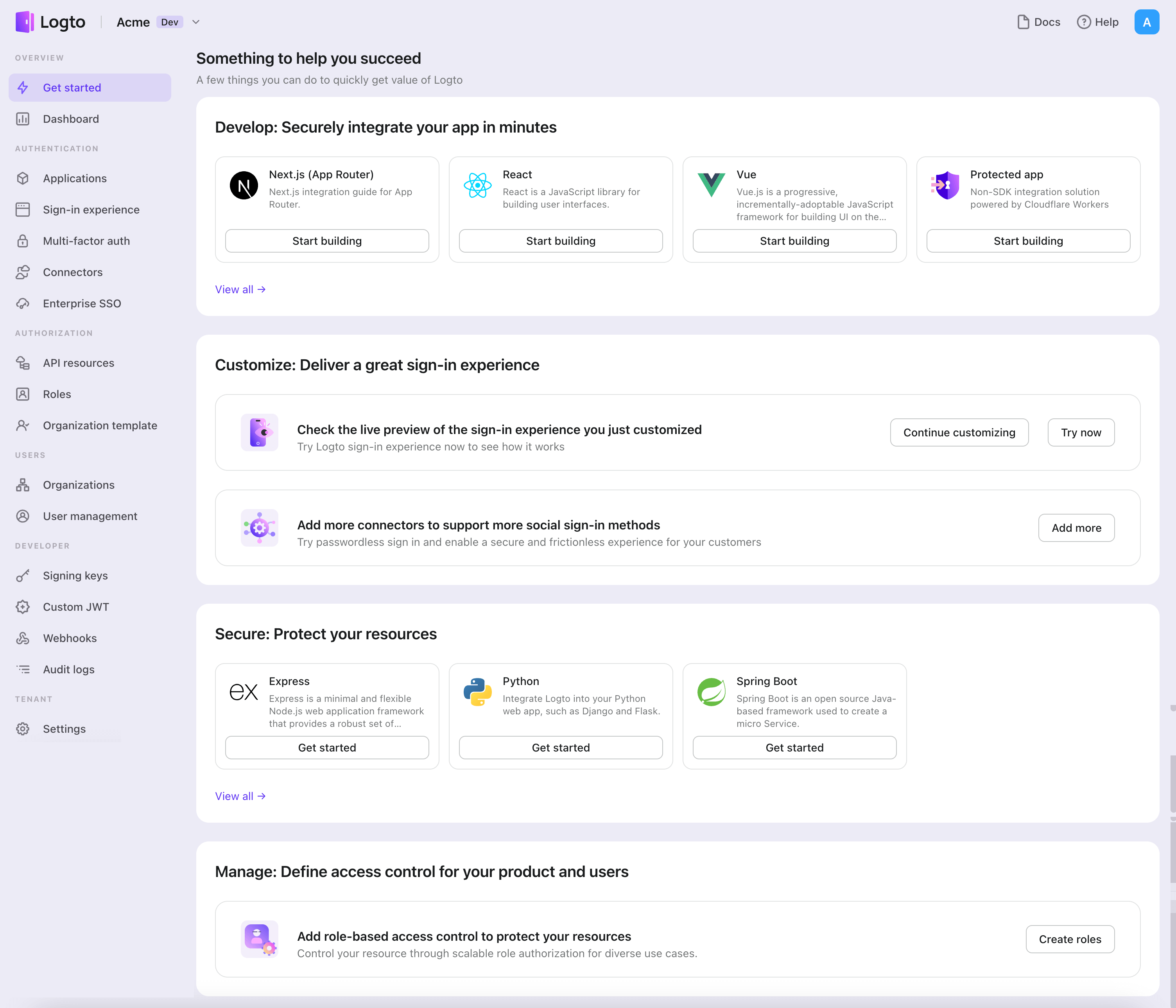
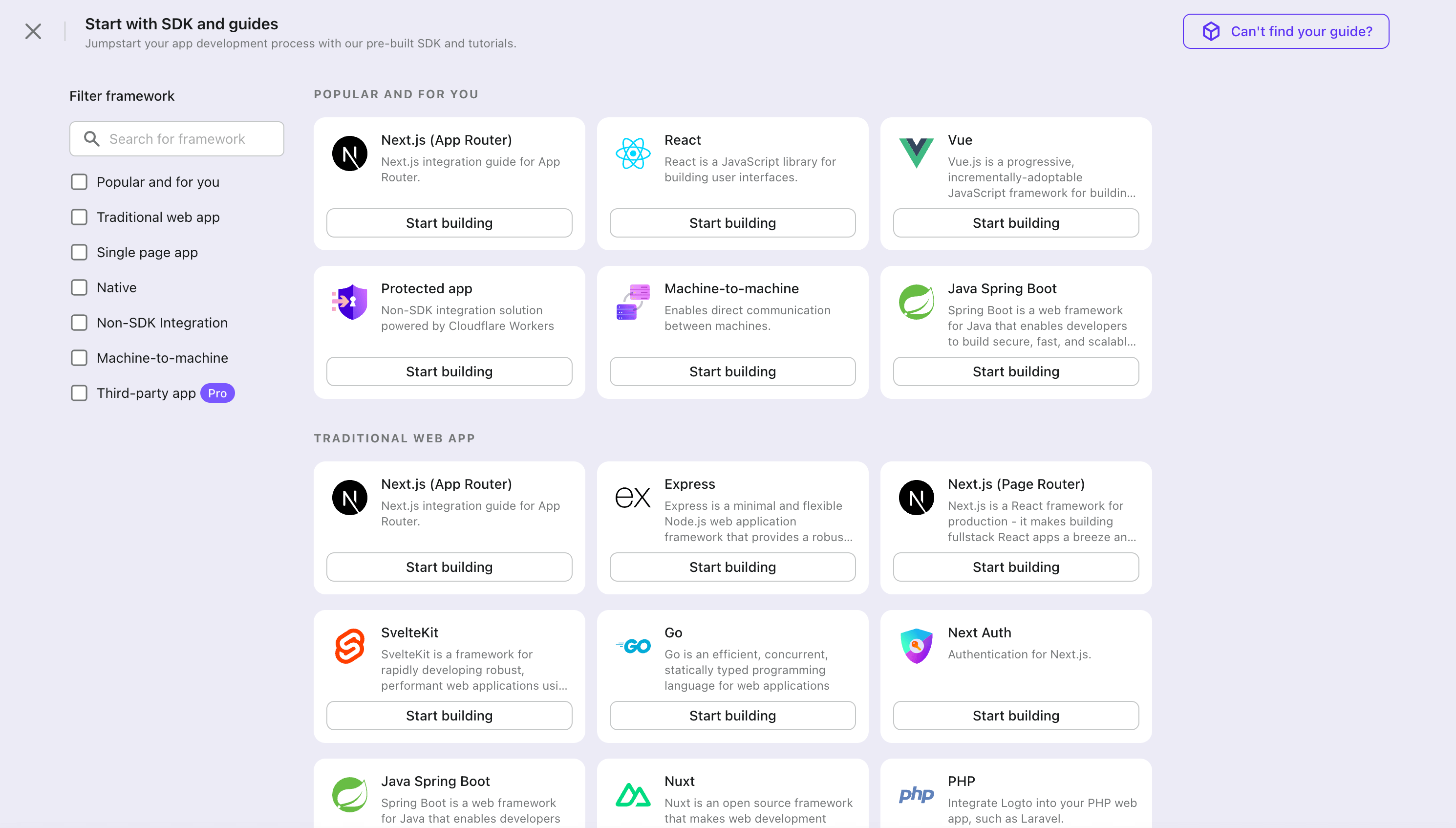
- ในหน้าต่างที่เปิดขึ้น ให้คลิกที่ส่วน "Native app" หรือกรองเฟรมเวิร์ก "Native app" ทั้งหมดที่มีโดยใช้ช่องกรองด่วนทางซ้ายมือ จากนั้นคลิกที่การ์ดเฟรมเวิร์ก "Expo" เพื่อเริ่มสร้างแอปพลิเคชันของคุณ
- กรอกชื่อแอปพลิเคชัน เช่น "Bookstore" แล้วคลิก "สร้างแอปพลิเคชัน"
🎉 เยี่ยมมาก! คุณเพิ่งสร้างแอปพลิเคชันแรกของคุณใน Logto คุณจะเห็นหน้าข้อความแสดงความยินดีซึ่งมีคู่มือการเชื่อมต่ออย่างละเอียด ให้ทำตามคู่มือเพื่อดูประสบการณ์ที่จะเกิดขึ้นในแอปพลิเคชันของคุณ
ผสานรวม Expo กับ Logto
- ตัวอย่างสาธิตต่อไปนี้สร้างขึ้นบน Expo ~50.0.6
- โปรเจกต์ตัวอย่างสามารถดูได้ที่ SDK repository ของเรา
การติดตั้ง
ติดตั้ง Logto SDK และแพ็กเกจที่จำเป็นร่วมกันผ่านตัวจัดการแพ็กเกจที่คุณชื่นชอบ:
- npm
- Yarn
- pnpm
npm i @logto/rn
npm i expo-crypto expo-secure-store expo-web-browser @react-native-async-storage/async-storage
yarn add @logto/rn
yarn add expo-crypto expo-secure-store expo-web-browser @react-native-async-storage/async-storage
pnpm add @logto/rn
pnpm add expo-crypto expo-secure-store expo-web-browser @react-native-async-storage/async-storage
แพ็กเกจ @logto/rn คือ SDK สำหรับ Logto ส่วนแพ็กเกจที่เหลือเป็นแพ็กเกจที่จำเป็นร่วมกัน ไม่สามารถระบุเป็น dependencies โดยตรงได้ เนื่องจาก Expo CLI กำหนดให้ dependencies ทั้งหมดของ native modules ต้องติดตั้งไว้โดยตรงใน package.json ของโปรเจกต์หลัก
หากคุณกำลังติดตั้งใน แอป React Native แบบ bare คุณควรปฏิบัติตาม คำแนะนำการติดตั้งเพิ่มเติม เหล่านี้ด้วย
เริ่มต้น Logto provider
นำเข้าและใช้ LogtoProvider เพื่อให้บริบท Logto:
import { LogtoProvider, LogtoConfig } from '@logto/rn';

const config: LogtoConfig = {
  endpoint: '<your-logto-endpoint>',
  appId: '<your-application-id>',
};

const App = () => (
  <LogtoProvider config={config}>
    <YourAppContent />
  </LogtoProvider>
);
สร้างฟังก์ชันลงชื่อเข้าใช้และออกจากระบบ
ก่อนที่เราจะลงลึกในรายละเอียด นี่คือภาพรวมประสบการณ์ของผู้ใช้ปลายทาง กระบวนการลงชื่อเข้าใช้สามารถสรุปได้ดังนี้:
- แอปของคุณเรียกใช้งานเมธอดลงชื่อเข้าใช้
- ผู้ใช้จะถูกเปลี่ยนเส้นทางไปยังหน้าลงชื่อเข้าใช้ของ Logto สำหรับแอปเนทีฟ ระบบจะเปิดเบราว์เซอร์ของระบบ
- ผู้ใช้ลงชื่อเข้าใช้และถูกเปลี่ยนเส้นทางกลับไปยังแอปของคุณ (ตามที่กำหนดไว้ใน redirect URI)
เกี่ยวกับการลงชื่อเข้าใช้แบบเปลี่ยนเส้นทาง (redirect-based sign-in)
- กระบวนการยืนยันตัวตนนี้เป็นไปตามโปรโตคอล OpenID Connect (OIDC) และ Logto บังคับใช้มาตรการรักษาความปลอดภัยอย่างเข้มงวดเพื่อปกป้องการลงชื่อเข้าใช้ของผู้ใช้
- หากคุณมีหลายแอป คุณสามารถใช้ผู้ให้บริการข้อมูลระบุตัวตน (Logto) เดียวกันได้ เมื่อผู้ใช้ลงชื่อเข้าใช้แอปหนึ่งแล้ว Logto จะดำเนินการลงชื่อเข้าใช้โดยอัตโนมัติเมื่อผู้ใช้เข้าถึงแอปอื่น
หากต้องการเรียนรู้เพิ่มเติมเกี่ยวกับเหตุผลและประโยชน์ของการลงชื่อเข้าใช้แบบเปลี่ยนเส้นทาง โปรดดูที่ อธิบายประสบการณ์การลงชื่อเข้าใช้ของ Logto
ไปที่หน้ารายละเอียดแอปพลิเคชันใน Logto Console เพิ่ม native redirect URI (เช่น io.logto://callback) แล้วคลิก "Save"
-
สำหรับ iOS สคีมของ redirect URI ไม่สำคัญนัก เพราะคลาส
ASWebAuthenticationSessionจะฟัง redirect URI ไม่ว่าจะลงทะเบียนไว้หรือไม่ -
สำหรับ Android สคีมของ redirect URI ต้องถูกระบุในไฟล์
app.jsonของ Expo เช่น:app.json{
"expo": {
"scheme": "io.logto"
}
}
กลับมาที่แอปของคุณ สามารถใช้ hook useLogto เพื่อเข้าสู่ระบบและออกจากระบบได้:
import { useLogto } from '@logto/rn';
import { Button } from 'react-native';

const Content = () => {
  const { signIn, signOut, isAuthenticated } = useLogto();

  return (
    <div>
      {isAuthenticated ? (
        <Button title="Sign out" onPress={async () => signOut()} />
      ) : (
        // เปลี่ยน redirect URI เป็นของคุณเอง
        <Button title="Sign in" onPress={async () => signIn('io.logto://callback')} />
      )}
    </div>
  );
};
จุดตรวจสอบ: ทดสอบแอปพลิเคชันของคุณ
ตอนนี้คุณสามารถทดสอบแอปพลิเคชันของคุณได้แล้ว:
- รันแอปพลิเคชันของคุณ คุณจะเห็นปุ่มลงชื่อเข้าใช้
- คลิกปุ่มลงชื่อเข้าใช้ SDK จะเริ่มกระบวนการลงชื่อเข้าใช้และเปลี่ยนเส้นทางคุณไปยังหน้าลงชื่อเข้าใช้ของ Logto
- หลังจากที่คุณลงชื่อเข้าใช้แล้ว คุณจะถูกเปลี่ยนเส้นทางกลับไปยังแอปพลิเคชันของคุณและเห็นปุ่มลงชื่อออก
- คลิกปุ่มลงชื่อออกเพื่อเคลียร์ที่เก็บโทเค็นและออกจากระบบ
เพิ่มตัวเชื่อมต่อ X (Twitter)
เพื่อเปิดใช้งานการลงชื่อเข้าใช้อย่างรวดเร็วและเพิ่มอัตราการเปลี่ยนผู้ใช้ ให้เชื่อมต่อกับ Expo ในฐานะผู้ให้บริการข้อมูลระบุตัวตน (Identity provider) ตัวเชื่อมต่อโซเชียลของ Logto ช่วยให้คุณสร้างการเชื่อมต่อนี้ได้ภายในไม่กี่นาที โดยสามารถกรอกพารามิเตอร์ได้หลายค่า
ในการเพิ่มตัวเชื่อมต่อโซเชียล ให้ทำตามขั้นตอนดังนี้:
- ไปที่ Console > Connectors > Social Connectors
- คลิก "Add social connector" และเลือก "X (Twitter)"
- ทำตามคู่มือ README กรอกข้อมูลที่จำเป็น และปรับแต่งการตั้งค่า
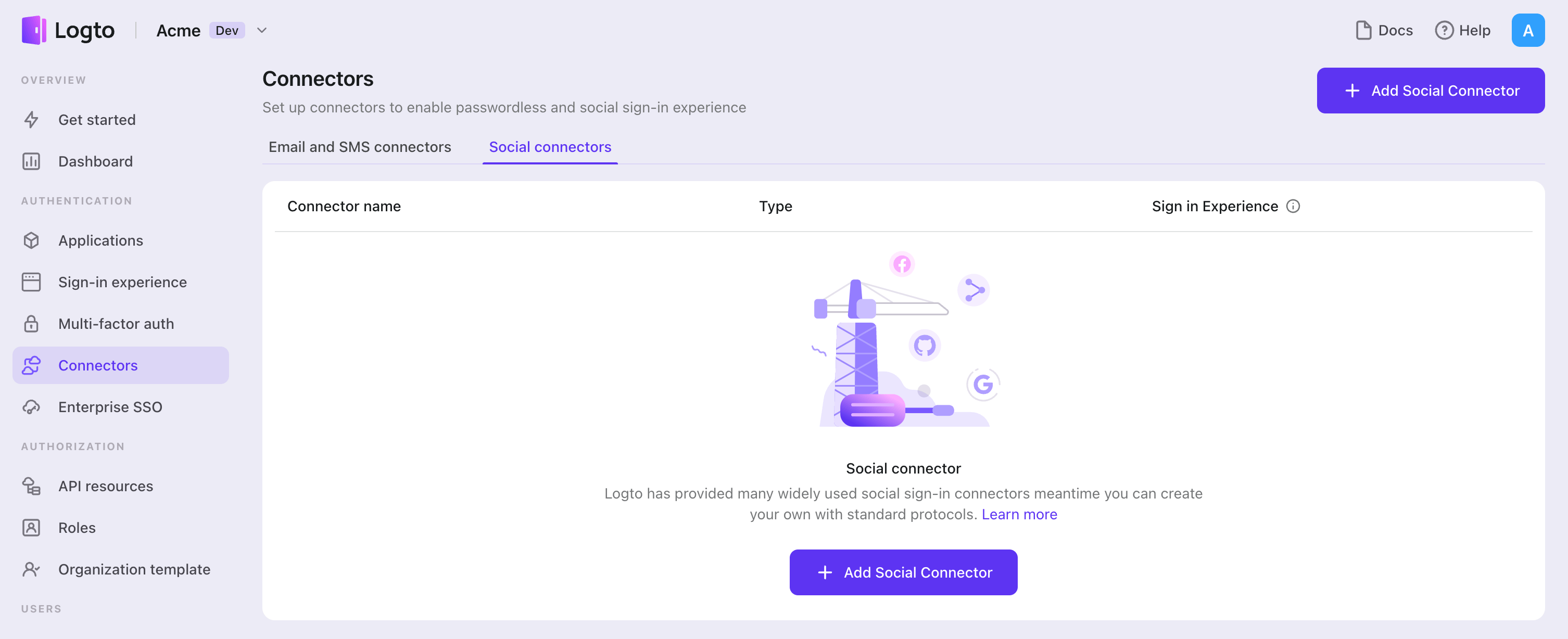
หากคุณกำลังทำตามคู่มือ Connector แบบ in-place คุณสามารถข้ามส่วนถัดไปได้
ตั้งค่า X OAuth app
สร้างแอปใน X Developer Portal
ไปที่ X Developer Portal และลงชื่อเข้าใช้ด้วยบัญชี X ของคุณ หากยังไม่มีบัญชี คุณสามารถลงทะเบียนได้
จากนั้น สร้างแอปของคุณ
ขั้นตอนที่ 1: ไปยังส่วนสร้างแอป
เมื่อเข้าสู่ระบบแล้ว ให้ไปที่ส่วน "Projects & Apps" และคลิก "Create App" (หรือ "New App" ขึ้นอยู่กับหน้าตาอินเทอร์เฟซ)
ขั้นตอนที่ 2: กรอกรายละเอียดแอป
กรอกแบบฟอร์มด้วยข้อมูลต่อไปนี้:
- App Name: ระบุชื่อแอปพลิเคชันที่ไม่ซ้ำและสื่อความหมาย
- Application Description: (ไม่บังคับ) เพิ่มคำอธิบายสั้น ๆ ว่าแอปของคุณทำอะไร
- Website URL: ใส่ URL หน้าแรกของแอปพลิเคชันของคุณ
- Callback URL / Redirect URI: ในกรณีนี้จะเป็น
${your_logto_endpoint}/callback/${connector_id}เช่นhttps://foo.logto.app/callback/${connector_id}โดยconnector_idสามารถดูได้ที่แถบด้านบนของหน้ารายละเอียดตัวเชื่อมต่อใน Logto Admin Console
ขั้นตอนที่ 3: เลือกสิทธิ์ (permissions) และขอบเขต (scopes)
เลือกสิทธิ์ที่แอปของคุณต้องการ สำหรับการเข้าสู่ระบบโซเชียลผ่าน X ให้แน่ใจว่าได้เปิดใช้งานขอบเขตที่จำเป็นคือ tweet.read และ users.read
ขั้นตอนที่ 4: บันทึกแอปของคุณ
คลิก "Create" หรือ "Save" เพื่อบันทึกและลงทะเบียนแอปของคุณ
หลังจากสร้างเสร็จ ให้ไปที่ส่วน "Keys and tokens" ของแอปเพื่อดึง OAuth 2.0 Client ID และ Client Secret ของคุณ
กำหนดค่าตัวเชื่อมต่อของคุณ
ในหน้ากำหนดค่าตัวเชื่อมต่อ Logto ของคุณ ให้กรอกข้อมูลในช่องต่อไปนี้ด้วยค่าที่ได้จากหน้า "Keys and tokens" ของแอปในส่วน "OAuth 2.0 Client ID and Client Secret":
- clientId: Client ID ของแอปของคุณ
- clientSecret: Client Secret ของแอปของคุณ
scope คือรายการ ขอบเขต (scopes) ที่คั่นด้วยช่องว่าง หากไม่ได้ระบุไว้ ขอบเขตเริ่มต้นคือ tweet.read users.read
ประเภทของการกำหนดค่า
| Name | Type |
|---|---|
| clientId | string |
| clientSecret | string |
| scope | string |
บันทึกการตั้งค่าของคุณ
โปรดตรวจสอบให้แน่ใจว่าคุณได้กรอกค่าที่จำเป็นในพื้นที่การตั้งค่าตัวเชื่อมต่อ Logto เรียบร้อยแล้ว คลิก "บันทึกและเสร็จสิ้น" (หรือ "บันทึกการเปลี่ยนแปลง") และตัวเชื่อมต่อ X (Twitter) ควรพร้อมใช้งานแล้ว
เปิดใช้งานตัวเชื่อมต่อ X (Twitter) ในประสบการณ์การลงชื่อเข้าใช้
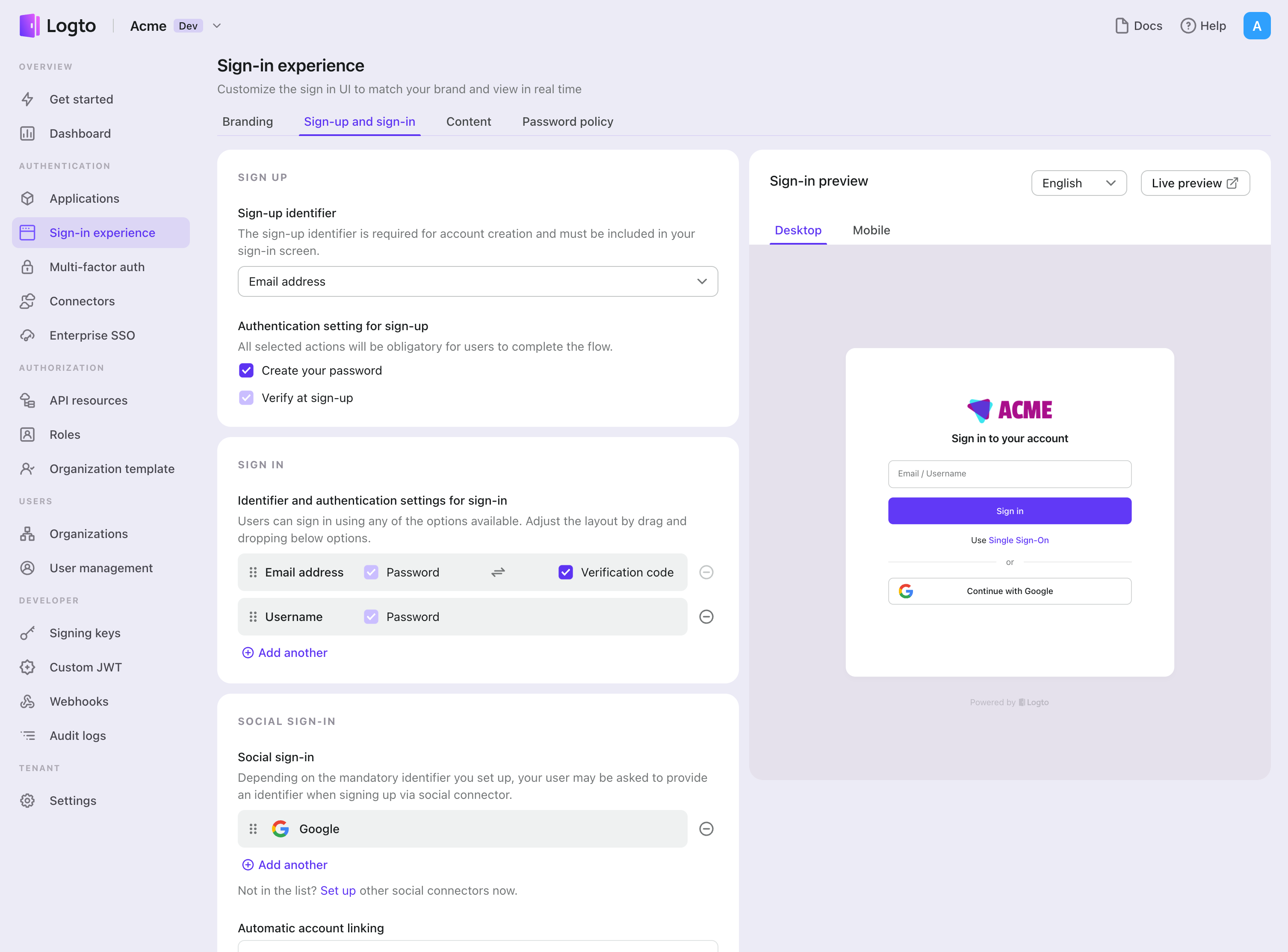
เมื่อคุณสร้างตัวเชื่อมต่อโซเชียลสำเร็จแล้ว คุณสามารถเปิดใช้งานเป็นปุ่ม "ดำเนินการต่อด้วย X (Twitter)" ในประสบการณ์การลงชื่อเข้าใช้ (Sign-in Experience) ได้
- ไปที่ Console > ประสบการณ์การลงชื่อเข้าใช้ > สมัครและลงชื่อเข้าใช้
- (ไม่บังคับ) เลือก "ไม่เกี่ยวข้อง" สำหรับตัวระบุการสมัคร หากคุณต้องการเฉพาะการเข้าสู่ระบบโซเชียล
- เพิ่มตัวเชื่อมต่อ X (Twitter) ที่ตั้งค่าไว้แล้วในส่วน "เข้าสู่ระบบโซเชียล" (Social sign-in)
การทดสอบและการตรวจสอบความถูกต้อง
กลับไปที่แอป Expo (React Native) ของคุณ ตอนนี้คุณควรจะสามารถลงชื่อเข้าใช้ด้วย X (Twitter) ได้แล้ว ขอให้สนุก!
อ่านเพิ่มเติม
กระบวนการสำหรับผู้ใช้ปลายทาง: Logto มีโฟลว์การยืนยันตัวตนสำเร็จรูปพร้อมใช้งาน รวมถึง MFA และ Enterprise SSO พร้อม API อันทรงพลังสำหรับการปรับแต่งการตั้งค่าบัญชี การตรวจสอบความปลอดภัย และประสบการณ์แบบหลายผู้เช่า (multi-tenant) ได้อย่างยืดหยุ่น
การอนุญาต (Authorization): การอนุญาต (Authorization) กำหนดว่าผู้ใช้สามารถทำอะไรหรือเข้าถึงทรัพยากรใดได้บ้างหลังจากได้รับการยืนยันตัวตนแล้ว สำรวจวิธีปกป้อง API ของคุณสำหรับแอปเนทีฟและแอปหน้าเดียว (SPA) และการใช้งานการควบคุมการเข้าถึงตามบทบาท (RBAC)
องค์กร (Organizations): ฟีเจอร์องค์กรมีประสิทธิภาพอย่างยิ่งใน SaaS แบบหลายผู้เช่าและแอป B2B โดยช่วยให้สร้างผู้เช่า จัดการสมาชิก RBAC ระดับองค์กร และ Just-in-Time Provisioning ได้
ชุดบทความ Customer IAM: บทความต่อเนื่องเกี่ยวกับการจัดการข้อมูลระบุตัวตนและการเข้าถึงของลูกค้า (Customer IAM) ตั้งแต่ระดับพื้นฐาน 101 ไปจนถึงหัวข้อขั้นสูงและอื่น ๆ